
Корпоративная почта в Узбекистане: чек‑лист для IT
Технический чек‑лист для программиста или администратора: как оценить почтовый сервис в Узбекистане, подготовить DNS и принять миграцию.

Содержание
- 1. Зафиксируйте владельца домена и DNS
- Что проверить именно в Узбекистане
- 2. Постройте карту почтовых идентичностей
- 3. Найдите все исходящие системы
- 4. Проверьте набор DNS‑записей
- 5. Проверьте клиентский доступ до рабочего потока
- 6. Разделите переключение MX и перенос архива
- 7. Определите критерии приёмки
- Кто за что отвечает при подключении Mailcore
- Тариф и сценарий, для которого подходит Mailcore
- Что отправить для технической оценки
- Источники
Когда программисту или системному администратору поручают найти корпоративную почту в Узбекистане, задача редко ограничивается созданием ящиков. Нужно понять, где обслуживается DNS, какие системы уже отправляют письма от имени домена, что делать со старым архивом и по каким тестам принимать новый сервис.
Ниже — технический маршрут от инвентаризации до смены MX. Он подходит штатному IT‑специалисту, внешнему администратору и веб‑студии, которая отвечает за домен клиента. Mailcore можно подключить без самостоятельной эксплуатации почтового сервера: сервис готовит почтовую часть, а ответственный со стороны компании сохраняет контроль над доменом и зависимостями бизнеса.
Используйте эту статью для предпродажной оценки и постановки требований. После выбора поставщика переходите к отдельным инструкциям: подключение почты к домену, безопасная смена MX, настройка SPF, DKIM и DMARC и перенос архива.
1. Зафиксируйте владельца домена и DNS
Регистратор домена, авторитетные DNS‑серверы, веб‑хостинг и почтовый сервис могут находиться у разных поставщиков. Сначала определите:
- у кого зарегистрирован домен и когда он продлевается;
- какие NS опубликованы и где редактируется фактическая зона;
- кто имеет административный доступ к DNS;
- какие MX действуют сейчас и сколько у них приоритетов;
- есть ли доступный ответственный на окно переключения.
Mailcore не требует переносить домен или передавать пароль от регистратора. Специалист готовит точные значения, а владелец зоны или его администратор вносит их в согласованное время.
Проверять нужно публичный DNS, а не только интерфейс панели. Для первичного снимка пригодятся nslookup -type=mx company.uz или эквивалентный запрос через dig. Сохраните текущие значения и TTL для плана возврата.
Что проверить именно в Узбекистане
Кроме протоколов, зафиксируйте локальные эксплуатационные условия. Уточните расчёт в сумах, сторону договора и комплект закрывающих документов, язык и часы поддержки, а также доступность ответственного в часовом поясе компании. Для домена .uz отдельно проверьте, кто управляет регистрацией, а кто — фактической DNS‑зоной: это могут быть разные организации.
Не выводите местонахождение данных только из задержки или подключения узла к TAS‑IX. Запросите схему хранения, резервных копий и внешних шлюзов. Исходящее письмо может проходить через отдельного провайдера и затем систему получателя за пределами страны. Если локальность обязательна, она должна быть описана по каждому компоненту, а не одним словом «сервер в Узбекистане».
Сравнение этих условий и вопросов по оплате собрано в статье о выборе почтового хостинга в Узбекистане.
2. Постройте карту почтовых идентичностей
Выгрузите или вручную соберите все объекты, которые должны продолжить работу:
- именные ящики сотрудников;
- ролевые адреса
info@,sales@,support@,billing@; - псевдонимы и пересылки;
- общие ящики и адреса подразделений;
- технические адреса для сайта, мониторинга и уведомлений;
- адреса восстановления доступа к банку, CRM и рекламным кабинетам.
Для каждого объекта укажите владельца, отдельный вход, текущий объём и необходимость переноса. Псевдоним не равен ящику: у него нет собственного хранилища и отдельной истории входа. Эту разницу лучше согласовать до расчёта тарифа.
3. Найдите все исходящие системы
Самая частая проблема после миграции — забытый отправитель. Пользовательская почта уже работает, но форма сайта, CRM или сервис счетов продолжает отправлять по старой схеме либо перестаёт проходить DMARC.
Составьте реестр потоков:
| Источник | Назначение | Технический домен | Ожидаемый объём |
|---|---|---|---|
| Почтовые клиенты | рабочая переписка | домен компании | низкий |
| Сайт | заявки и уведомления | проверить From и envelope-from | низкий |
| CRM | сделки и автоматические письма | проверить DKIM и return-path | средний |
| Рассылки | маркетинг | желательно отделить поток | высокий |
Для каждого внешнего сервиса нужны его официальные требования к SPF и DKIM. Не добавляйте второй SPF‑TXT: разрешённые источники объединяются в одну результирующую политику с учётом лимита DNS‑проверок. DMARC ужесточается после того, как легитимные потоки найдены и проверены.
4. Проверьте набор DNS‑записей
Роли записей различаются:
- MX задаёт маршрут новых входящих сообщений;
- SPF перечисляет допустимые источники для envelope-from;
- DKIM позволяет проверить подпись конкретного сообщения;
- DMARC связывает результат SPF или DKIM с доменом в видимом From;
- A/AAAA и PTR участвуют в идентичности почтового узла.
Mailcore готовит MX, SPF, DKIM и DMARC под фактическую схему домена, а не выдаёт универсальный шаблон. Со стороны клиента важно раскрыть все внешние отправители и не менять записи раньше согласованного окна.
После публикации запросите авторитетные серверы и несколько независимых резолверов. В панели может быть новое значение, пока часть интернета ещё видит старое из кэша. Поэтому прежний почтовый контур сохраняется доступным в переходный период.
5. Проверьте клиентский доступ до рабочего потока
Для подготовленных ящиков подтвердите:
- Вход в веб‑почту.
- Подключение по IMAP с шифрованием.
- Авторизованную отправку по SMTP.
- Смену или безопасную передачу первоначального пароля.
- Работу хотя бы одного используемого настольного или мобильного клиента.
В Mailcore доступны веб‑почта, IMAP и SMTP. При подключении клиент получает точные имена серверов, порты и режимы шифрования. Эти параметры можно раздать сотрудникам отдельной инструкцией, не включая в неё пароли.
6. Разделите переключение MX и перенос архива
Смена MX направляет новые входящие письма, но не копирует существующие папки. Если старый поставщик предоставляет IMAP, практичен двухэтапный перенос: основной объём синхронизируется заранее, а после переключения выполняется контрольный проход.
До оценки соберите по каждому ящику занятое место, число крупных папок и сведения о локальных архивах. Контакты, календари, правила и подписи могут храниться вне IMAP и требуют отдельного решения. После инвентаризации Mailcore оценивает доступный сценарий миграции и его стоимость по фактическому объёму.
Исходный сервис отключается после сверки владельцами ящиков. Если архив превышает квоту нового ящика, заранее согласуйте, какая часть остаётся в оперативной почте и где хранится история.
7. Определите критерии приёмки
До изменения рабочего MX подготовьте короткий протокол. Минимальный набор:
- все согласованные адреса созданы и принимают локальные тесты;
- внешний адрес доставляет письмо в новый ящик;
- новый ящик отправляет ответ внешнему получателю;
- в заголовках видны ожидаемые SPF, DKIM и DMARC;
- веб‑почта, IMAP и SMTP проверены на используемых клиентах;
- резервный контур прошёл контрольное восстановление;
- сохранены прежние DNS‑значения и понятен порядок возврата;
- старый сервер остаётся доступным до окончания наблюдения.
Итоговую фильтрацию письма выполняет система получателя, но корректные записи и контрольные отправки устраняют базовые ошибки идентичности и дают воспроизводимый материал для диагностики.
Кто за что отвечает при подключении Mailcore
| Mailcore | IT‑специалист или владелец домена |
|---|---|
| Проверяет текущие почтовые записи | Подтверждает доступ к фактической DNS‑зоне |
| Готовит MX, SPF, DKIM и DMARC | Перечисляет сайт, CRM и другие отправители |
| Создаёт согласованные ящики | Подтверждает пользователей и ролевые адреса |
| Передаёт параметры веб‑почты, IMAP и SMTP | Организует безопасную выдачу доступов сотрудникам |
| Участвует в контрольных тестах | Вносит DNS‑записи в согласованное окно |
| Планирует миграцию после оценки архива | Сохраняет старый сервис до приёмки |
Такое разделение не отнимает у клиента домен и не оставляет администратора один на один с почтовой инфраструктурой.
Тариф и сценарий, для которого подходит Mailcore
Mailcore ориентирован на небольшие команды, которым нужна управляемая почта на домене без отдельного почтового администратора. Пилотный тариф — 59 000 сум в месяц за один домен и пять ящиков по 1 ГБ, каждый дополнительный ящик с 1 ГБ — 8 000 сум в месяц.
Документы, календарь и видеовстречи не нужно переносить, если команда уже использует подходящие инструменты: Mailcore закрывает именно почтовую часть. Обязательные требования к MFA, SLA, хранению и размещению данных фиксируются в начале, чтобы до оплаты подтвердить доступную конфигурацию.
Что отправить для технической оценки
Для первого ответа достаточно домена, числа ящиков, текущего провайдера, примерного объёма архива и списка внешних отправителей. Mailcore проверит публичный DNS, задаст уточняющие вопросы и подготовит расчёт и порядок перехода. Рабочие записи при этом не меняются.
Передать домен на проверку и получить технический план
Источники
- RFC 5321: Simple Mail Transfer Protocol
- RFC 7208: Sender Policy Framework
- RFC 6376: DomainKeys Identified Mail
- RFC 9989: Domain-based Message Authentication, Reporting, and Conformance
- RFC 9051: Internet Message Access Protocol
- Google: требования к отправителям электронной почты
- Cloudflare: DNS-записи для электронной почты
Читайте также
 Инструкции
Как Mailcore подключает домен: от заявки до рабочей почты
Как проходит сопровождаемое подключение Mailcore: проверка домена, подготовка ящиков, безопасная смена MX и контрольные письма.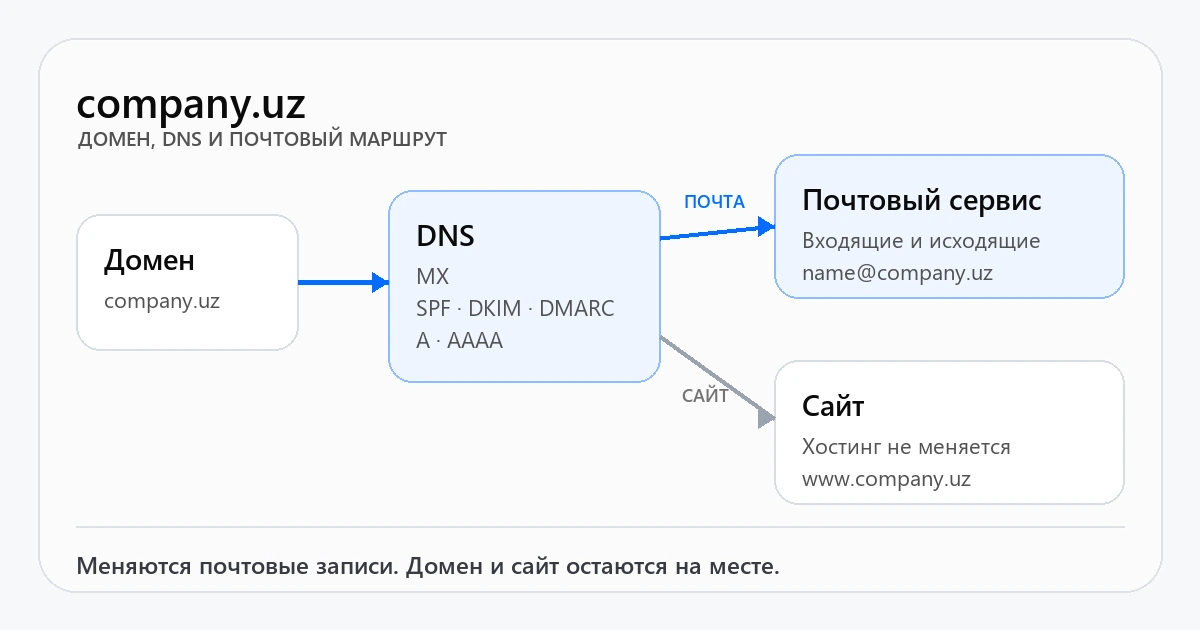 Инструкции
Как подключить почту к домену: пошаговая инструкция
Инструкция после выбора провайдера: как подготовить домен, получить MX, SPF, DKIM и DMARC, переключить маршрут и принять почту в работу. Инструкции
Как офис-менеджеру выбрать корпоративную почту
Пошаговый чек‑лист для офис‑менеджера: какие данные собрать, что спросить у поставщика и как представить руководителю цену и план подключения.Получите план подключения и точный расчёт
Пришлите домен, число ящиков и примерный объём архива. Проверим текущую схему и согласуем безопасный переход до любых изменений DNS.